在Windows 7操作系統(tǒng)中,用戶有時可能會遇到安裝程序無法驗證“update.inf”文件完整性的錯誤提示,這通常發(fā)生在安裝更新、驅(qū)動程序或某些軟件時。此問題可能導(dǎo)致安裝失敗,影響系統(tǒng)的正常使用。本文將詳細介紹此問題的原因及幾種有效的解決方法。
問題原因分析
“update.inf”是Windows系統(tǒng)中用于描述安裝信息的重要文件,包含軟件或驅(qū)動程序的安裝指令。當(dāng)系統(tǒng)提示無法驗證其完整性時,通常是由于以下原因之一:
- 文件損壞或丟失:下載的安裝包不完整,或文件在傳輸過程中受損。
- 系統(tǒng)文件損壞:Windows系統(tǒng)核心組件(如系統(tǒng)服務(wù)或注冊表)出現(xiàn)問題。
- 安全軟件干擾:防病毒軟件或防火墻誤將文件標記為可疑,阻止了驗證過程。
- 權(quán)限不足:當(dāng)前用戶賬戶缺乏修改系統(tǒng)文件的必要權(quán)限。
- 系統(tǒng)服務(wù)異常:與安裝驗證相關(guān)的系統(tǒng)服務(wù)(如Windows Update服務(wù))未正常運行。
解決方法
以下是針對該問題的常見解決步驟,請按順序嘗試:
方法一:重新下載安裝文件
如果是單個軟件或驅(qū)動安裝失敗,請從官方網(wǎng)站重新下載安裝包。確保網(wǎng)絡(luò)穩(wěn)定,避免文件下載不完整。
方法二:以管理員身份運行安裝程序
右鍵點擊安裝文件,選擇“以管理員身份運行”。這可以確保安裝過程擁有足夠的系統(tǒng)權(quán)限。
方法三:暫時禁用安全軟件
關(guān)閉防病毒軟件和防火墻(如Windows Defender或第三方安全工具),然后重新嘗試安裝。完成后請記得重新啟用安全軟件。
方法四:修復(fù)系統(tǒng)文件
使用系統(tǒng)自帶的工具掃描并修復(fù)損壞的文件:
- 打開命令提示符(以管理員身份)。
- 輸入命令
sfc /scannow并按回車鍵。系統(tǒng)將自動檢測并修復(fù)問題。 - 完成后重啟計算機。
方法五:檢查系統(tǒng)服務(wù)狀態(tài)
確保相關(guān)系統(tǒng)服務(wù)正常運行:
- 按
Win + R鍵,輸入services.msc打開服務(wù)管理器。 - 找到“Windows Update”服務(wù),右鍵選擇“屬性”。
- 將啟動類型設(shè)置為“自動”,然后點擊“啟動”按鈕。
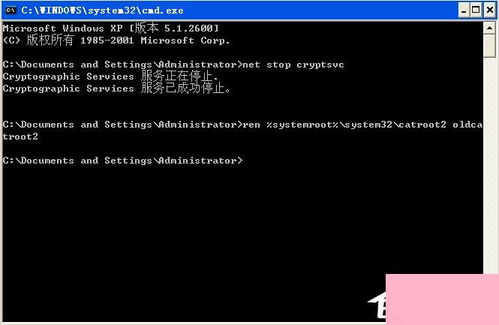
- 同樣檢查“Cryptographic Services”和“Windows Installer”服務(wù),確保它們處于運行狀態(tài)。
方法六:清理Windows更新緩存
有時舊的更新緩存會導(dǎo)致沖突:
- 停止“Windows Update”服務(wù)(在服務(wù)管理器中操作)。
- 打開文件資源管理器,進入
C:\Windows\SoftwareDistribution文件夾。 - 刪除該文件夾內(nèi)的所有內(nèi)容(可能需要管理員權(quán)限)。
- 重新啟動“Windows Update”服務(wù),并嘗試再次安裝。
方法七:使用系統(tǒng)還原
如果問題近期出現(xiàn)且上述方法無效,可嘗試使用系統(tǒng)還原將計算機恢復(fù)到之前正常的狀態(tài):
- 點擊開始菜單,搜索“系統(tǒng)還原”并打開。
- 按照向?qū)нx擇一個還原點(建議選擇問題出現(xiàn)之前的日期)。
- 執(zhí)行還原并重啟計算機。
預(yù)防建議
為了避免類似問題,建議定期維護系統(tǒng):
- 及時安裝官方系統(tǒng)更新,保持Windows 7處于最新狀態(tài)(注意微軟已結(jié)束主流支持,但安全更新仍可通過特定渠道獲取)。
- 使用可靠的防病毒軟件,并避免從非官方來源下載軟件。
- 定期備份重要數(shù)據(jù),并創(chuàng)建系統(tǒng)還原點。
通過以上方法,大多數(shù)“update.inf文件無法驗證完整性”的問題都能得到解決。如果問題依舊存在,可能是系統(tǒng)嚴重損壞,需要考慮修復(fù)安裝或重新安裝操作系統(tǒng)。在操作前,請務(wù)必備份個人文件以防數(shù)據(jù)丟失。